
第 8 章 等高铣削
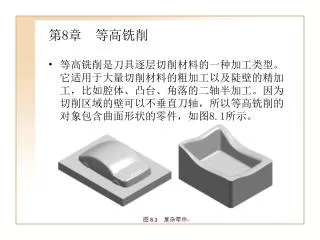
第 8 章 等高铣削. 等高铣削是刀具逐层切削材料的一种加工类型。它适用于大量切削材料的粗加工以及陡壁的精加工,比如腔体、凸台、角落的二轴半加工。因为切削区域的壁可以不垂直刀轴,所以等高铣削的对象包含曲面形状的零件,如图 8.1 所示。. 8.1 曲面铣削模板. 曲面铣削( mill_contour )模板是针对于模具制造,复杂零件加工推出的一系列加工方法。编制的程序可以是二轴半加工、三轴联动加工。特别是曲面铣削中使用过程毛坯( In Process Workpiece 简称 IPW )和参考刀具。可以有效地减少空刀数量,优化刀具运动轨迹。. 8.1.1 曲面铣削子类型.

第 8 章 等高铣削
E N D
Presentation Transcript
第8章 等高铣削 • 等高铣削是刀具逐层切削材料的一种加工类型。它适用于大量切削材料的粗加工以及陡壁的精加工,比如腔体、凸台、角落的二轴半加工。因为切削区域的壁可以不垂直刀轴,所以等高铣削的对象包含曲面形状的零件,如图8.1所示。
8.1 曲面铣削模板 • 曲面铣削(mill_contour)模板是针对于模具制造,复杂零件加工推出的一系列加工方法。编制的程序可以是二轴半加工、三轴联动加工。特别是曲面铣削中使用过程毛坯(In Process Workpiece简称IPW)和参考刀具。可以有效地减少空刀数量,优化刀具运动轨迹。
8.1.1 曲面铣削子类型 • 在曲面铣削(mill_contour)模板里面操作子类型一共是21个,如图8.2所示。当鼠标停留在某个子类型上时,就会出现相应的名称,每个子类型按照图8.2里面的顺序排列,对应的英文图标翻译成中文如表8.1所示。
8.1.2 曲面铣削分类 • 每一个子类型都有它特定的加工对象和切削方法,但是在实际操作中有些子类型是相似的,操作步骤也基本相同。为了方便学习和工作,按照加工的对象的不同可以归为3大类,具体内容如下所示。 • 等高铣削:型腔铣到精铣角。 • 曲面加工:固定轮廓铣到区域轮廓铣陡峭。 • 清根加工:从单刀清根到3D轮廓铣。 • 其他:曲面文字到铣削控制。
8.1.3 等高铣削分类 • 常见的等高铣削包含的加工类型有型腔铣、粗铣角、精铣角和陡壁加工几种。具体介绍如下: • 1. 型腔铣 • 2.粗铣角 • 3.精铣角 • 4.陡壁加工
8.2 型腔铣实例 • 本节以型芯为实例讲解型腔铣,如图8.7所示。型芯外形为圆柱形,顶面为圆弧面,材料为718H。毛坯为圆柱体尺寸为148×62。本节对型芯做粗加工(不包含台阶脚)。
8.2.1 加工工艺分析 • 粗加工型芯考虑到中间的两个凹槽,需要采用较小刀具切削。为了提高加工效率,以大量切削材料为主,分别使用2把刀具加工。加工路线是先使用大刀开粗,再使用较小的刀具铣清理台阶残料。具体加工工艺如下所示。 • 1.开粗 • 开粗的具体工艺如下所示。 • 装夹:组合夹具(两个螺丝锁紧型芯底面固定于平板再固定于机床工作台)。 • 刀具:直径为16圆角半径为1铣刀。 • 切削用量:主轴转速1300r/min,进给量1000mm/min,切削深度2mm。 • 2.IPW清残料 • IPW清残料的具体工艺为: • 刀具:直径为8圆角半径为1铣刀。 • 切削用量:主轴转速1500r/min,进给量800mm/min,切削深度0.8mm。
8.2.2 CAM设置 • 本节模型加工时需要使用的CAM设置是曲面铣削模板,具体步骤如下所示。 • (1)启动NX6.0,打开型芯零件(光盘\Example\ch8\8.2\mjxx.prt)。 • (2)单击【开始】|【加工】按钮,进入加工环境,弹出【加工环境】对话框,如图8.8所示。 • (3)单击【CAM会话配置】下拉列表,选择cam_general(一般机床),单击【要创建的CAM设置】下拉列表,选择mill_ contour(曲面铣削)模板。 • (4)单击【确定】按钮,进入进入加工环境。
8.2.3 创建几何体 • 型芯粗加工操作需要设置的几何体有机床坐标系和切削几何体。型芯毛坯为圆柱体,机床坐标系以位置在毛坯上表面圆心。 • 1.坐标系设置 • 2.创建切削几何体
8.2.4 创建操作 • 本节需要创建的是型腔铣操作子类型,加工工序为开粗型腔,具体步骤如下所示。 • (1)右击WORKPIECE按钮,弹出下拉列表框。 • (2)单击【插入】|【操作】按钮,弹出【创建操作】对话框,如图8.14所示。 • (3)单击选择型腔铣图标,操作名称默认。 • (4)单击【工具】按钮,弹出下拉列表框,切换成D16R1刀具。 • (5)单击【确定】按钮,弹出【型腔铣】对话框,如图8.15所示。
8.2.5 刀轨设置 • 本节的刀轨设置内容是:切削模式、切削层和切削参数,具体步骤如下所示。
8.2.6 操作 • 刀轨设置完毕,需要生成刀具轨迹,具体步骤如下所示。 • (1)单击【操作】标签,弹出【操作】选项卡。 • (2)单击生成图标,软件计算出刀具的运动轨迹,如图8.21所示。 • (3)单击【确定】按钮,完成退出【型腔铣】对话框。
8.2.7 IPW残料加工 • IPW残料加工是建立在型腔开粗基础之上的操作。因此完全可以复制原来的操作创建出IPW残料加工操作。再来修改刀具,切削方式等参数,快速完加工操作。 • 1.创建操作 • 2.修改刀具 • 3.刀轨设置 • 4.操作
8.3 等高铣削共同选项 • 在等高铣削加工操作里,子类型都有很多共同的选项。这些选项(切削层、策略、包容等)的设置过程、参数在每个类型里几乎是一样的。能否加工出好的产品质量,主要取决于共同选项的合理适用,所以熟练地掌握共同选项能提高编程的质量和效率。
8.3.1 切削层 • 等高铣削的切削层定义方法和平面铣不同。它可以将总的切削深度划分为多个切削范围,同一范围内切削的深度相同,不同范围内的切削深度可以不一样。 • 如图8.27所示,模型被自定义为3个范围,每个范围内切削层深度不一样。软件默认零件毛坯的最高点和最低点之间确定总的切削深度。软件遇到平整表面则增加范围,自动把整个深度划分为N个范围。如果零件表面完全为曲面则只有一个范围。 • 单击切削层图标,打开【切削层】对话框,如图8.28所示。 • 说明:如果没有指定部件或毛坯之前切削层是灰色,处于没有激活的状态。
8.3.2 策略 • 等高铣切削参数和平面铣切削参数一样,有一些比较重要的参数需要设置才可能编出合理的程序。这些切削参数主要有策略、拐角、连接、包容。 • 单击切削层图标,打开【切削参数】对话框,如图8.36所示。 • 单击【策略】标签,弹出【策略】选项卡。
8.3.3 拐角 • 拐角的作用是刀具轨迹添加圆角和设置拐角的进给速度。进入【拐角】选项卡,如图8.43所示。 • 1.光顺 • 2.半径 • 3.步距限制 • 4.圆弧上进给调整
8.3.4 空间范围 • 空间范围主要是设置当前操作的毛坯,使用的刀具是否加刀柄、IPW干涉等。 • 单击【空间范围】标签,弹出【空间范围】选项卡,如图8.48所示。 • 1.修剪由 • 2.In Process Workpiece • 3.最小材料厚度
8.3.5 连接 • 连接是设置层到层之间刀具的过渡。比如:设置层到层可以减少进退刀所需要的时间,但是加工的质量没有使用传递方法加工的好。 • 单击【空间范围】标签,弹出【空间范围】选项卡,如图8.56所示。 • 1.层到层
8.4 清角实例 • 如图8.61所示模型,材料为45#钢材。使用圆柱形毛坯尺寸为100×36,如图8.62所示。本例中的孔和倒角不要求加工。
8.4.1 加工工艺分析 • 模型外形有4个筋,筋内侧圆角半径只有1.5。为了避免精加工时余量不均匀,粗加工之后做粗清角。精加工陡壁时切削面积比较大,选用的刀具不能太小,但是刀具越大残料越多。最后做精清角清除精加工陡壁后的残料。具体加工工艺如下: • 1.粗加工 • 2.粗清角 • 3.陡壁精加工 • 4.精清角 • 5.铣底面
8.4.2 粗加工 • 粗加工需要大量切削材料,铣出零件大致外形,其中间孔在加工时需要避开,以免机床走空刀浪费时间。 • 1.CAM设置 • 2.创建几何体 • 3.创建操作 • 4.指定修剪边界 • 5.刀轨设置 • 6.操作
8.4.3 粗清角 • 本节需要创建的是粗清角操作,清除开粗在角落留下的残料。具体的步骤如下所示。 • 1.创建操作 • 2.指定切削区域 • 3.参考刀具 • 4.刀轨设置 • 5.操作
8.4.4 陡壁精加工 • 本节需要创建的是深度加工轮廓操作,精加工模型的陡峭区域。具体的内容如下所示。 • 1.创建操作 • 2.指定切削区域 • 3.刀轨设置 • 4.操作
8.4.5 精清角 • 本节需要创建的是精清角操作,清除精加工无法加工的角落,具体内容如下。 • 1.创建操作 • 2.参考刀具 • 3.刀轨设置 • 4.操作
8.5 陡壁精加工 • 如图8.100所示模型,材料为铝锭。使用的毛坯尺寸为164×54×22。本例模型开粗已完成要求精铣表面。
8.5.1 创建操作 • 本节需要创建陡壁加工操作,一次完成精铣表面工序。具体步骤如下。
8.5.2 刀轨设置 • 本节的刀轨设置内容是陡峭空间范围、切削层和连接,具体步骤如下。
8.5.3 操作 • 刀轨设置完毕,需要生成刀具轨迹,具体步骤如下所示。
8.6 练习题 • 1.切削层是依据什么原则来划分范围,每一刀深度又是由什么决定的? • 2.等高加工有哪些类型?分别适合于什么样的零件? • 3.简述IPW的应用范围。 • 4.型腔铣练习题。 • 启动NX6.0打开型芯型腔(光盘\Example\ch8\8.6\xq-1.prt),如图8.110所示。已知毛坯尺寸为150×100×50,材料为S136。 • 要求创建开粗加工和半精加工操作(需使用IPW),使毛坯余量比较均匀,余量为0.3。 • 5.陡壁加工练习题。 • 启动NX6.0打开陡壁模型(光盘\Example\ch8\8.6\xx.prt),如图8.111所示。 • 要求创建开粗加工和陡壁精加工加工操作。仔细调整切削方向,切削参数内连接有无,掌握其含义。