Download
1 / 2
20 likes | 116 Views
Learn how to scan and send documents using the copier's main menu. Follow step-by-step instructions for successful scanning and emailing. Utilize PDF and JPEG format options effortlessly. Enhance your scanning skills with image editing tips.

E N D
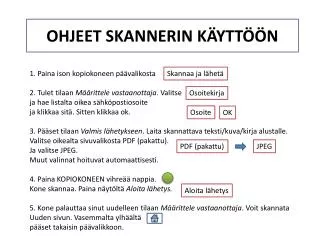
1. Paina ison kopiokoneen päävalikosta 2. Tulet tilaan Määrittele vastaanottaja. Valitse ja hae listalta oikea sähköpostiosoite ja klikkaa sitä. Sitten klikkaa ok. 3. Pääset tilaan Valmis lähetykseen. Laita skannattava teksti/kuva/kirja alustalle. Valitse oikealta sivuvalikosta PDF (pakattu). Ja valitse JPEG. Muut valinnat hoituvat automaattisesti. 4. Paina KOPIOKONEEN vihreää nappia. Kone skannaa. Paina näytöltä Aloita lähetys. 5. Kone palauttaa sinut uudelleen tilaan Määrittele vastaanottaja. Voit skannata Uuden sivun. Vasemmalta ylhäältä pääset takaisin päävalikkoon. Skannaa ja lähetä OHJEET SKANNERIN KÄYTTÖÖN Osoitekirja Osoite OK PDF (pakattu) JPEG Aloita lähetys
Skannatun kuvan käyttöönotto 1. Etsi skannattu kuva sähköpostistasi. Näkyy: 2. Klikkaa liitettä. Ruudun alakulmaan tulee kysymys: Klikkaa Avaa. 3. Kone aukaisee liitteen. Voit suurentaa kuvaa/tekstiä alhaalla olevan suurennuslasin avulla. 4. Hae vasemmalta alhaalta Käynnistä-valikosta Leikkaustyökalu ja klikkaa. Kursorin nuoli muuttuu plussaksi. Tausta näkyy harmaana. Mene plussan kanssa haluamasi alueen reunalla ja valitse alue pitämällä hiiren vasemmanpuoleista painiketta alaspainettuna. Ja päästä irti. 5. Klikkaa kuvaa hiiren oikealla näppäimellä ja valitse kopioi. Kuva jää muistiin. 6. Aukaise PowerPoint. Klikkaa hiiren oikealla näppäimellä ja liitä leikkauksesi (kuvana tai tekstinä).


![[K ytt skenaarion nimi]](https://cdn4.slideserve.com/795871/slide1-dt.jpg)